Comment mettre à jour votre lecteur Vital’Act 3S vers le mode PC/SC
Pourquoi mettre à jour votre lecteur vers le mode PC/SC ?
Vous avez peut-être reçu un courrier de la CPAM vous invitant à utiliser un lecteur compatible PC/SC, sans savoir exactement de quoi il s’agit. Ce changement fait suite à l’arrêt du GALSS, le logiciel qui assurait jusque-là la communication entre votre lecteur de carte et votre logiciel de facturation.
Depuis le 1ᵉʳ janvier 2022, le GIE-SESAM Vitale ne maintient plus le GALSS : aucun correctif ni mise à jour n’est plus proposé, mais le logiciel a continué de fonctionner un temps. Votre lecteur est ainsi resté opérationnel en mode PSS (l’ancien protocole de communication des lecteurs, piloté par le GALSS) jusqu’à son arrêt définitif, survenu le 1ᵉʳ juillet 2025.
Le mode PC/SC, une norme standardisée de communication entre un lecteur de carte à puce et un ordinateur, prend le relais depuis lors. La suite logicielle Infimax/Kinemax/Orthomax est compatible avec cette norme, ce qui permet à votre lecteur de se passer du GALSS.
Les avantages du mode PC/SC
Au-delà de la mise en conformité, le mode PC/SC vous apporte plusieurs avantages concrets :
- Une technologie de lecteur simplifiée, et donc des lecteurs généralement moins onéreux à l’achat.
- Aucun pilote (driver) à installer selon le modèle, ce qui simplifie les échanges entre le lecteur et le logiciel.
- Une communication plus rapide entre le lecteur et le logiciel.
- Une meilleure prise en charge par les systèmes d’exploitation (OS) récents, sur Windows comme sur Mac.
- Une sécurisation renforcée de vos données.
- Une meilleure compatibilité avec les services en ligne tels qu’AMELI Pro (le portail professionnel de l’Assurance Maladie), MSSanté (la messagerie sécurisée de santé) ou le DMP (Dossier Médical Partagé).
Lecteurs concernés
Plutôt que de racheter un nouveau lecteur, la plupart des constructeurs proposent une mise à jour permettant de conserver le mode PSS ou de basculer en mode PC/SC. C’est le cas des modèles suivants :
- Lecteurs KAPELSE : Kap&Link, Eskapad, Kap&Go.
- Lecteurs INGENICO/OLAQIN : VA3s, SET2, Baladeur 2.
La procédure détaillée ci-dessous concerne les lecteurs KAPELSE.
– Si vous utilisez un lecteur Kapelse : LIEN VERS NOTRE ARTICLE
– Si vous utilisez un lecteur Set 2 ou Baladeur 2: LIEN VERS NOTRE ARTICLE
Mettre à jour votre lecteur Vital’Act 3S
Suivez les étapes ci-dessous pour mettre à jour votre lecteur Vital’Act 3S vers le mode PC/SC. Deux mises à jour successives sont nécessaires : la version 4.19, puis la version 4.24.
1 – Vérifiez la version actuelle de votre lecteur : appuyez sur la touche « … », puis utilisez les flèches directionnelles pour accéder au menu « Information ». Le numéro de version de l’application s’affiche plus bas dans ce menu. Comparez-le à la version 4.24, qui est la dernière version disponible : si votre numéro de version est inférieur, une mise à jour est nécessaire.
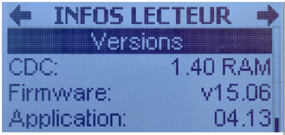
⚠️ Important : si le numéro de version affiché est inférieur à 4.1x, ne réalisez pas la mise à jour vous-même. Contactez votre revendeur
2 – Assurez-vous que chaque utilisateur du lecteur a bien déchargé ses données (factures, patients, etc.) avant de lancer la mise à jour.
3 – Téléchargez les fichiers de mise à jour depuis ce lien ;
Installez la mise à jour depuis votre ordinateur. La procédure diffère selon votre système d’exploitation :
Sur Windows :
1 – Faites un clic droit sur le fichier de la version 04.19, puis sélectionnez « Exécuter en tant qu’administrateur ». Une fenêtre d’installation s’ouvre.
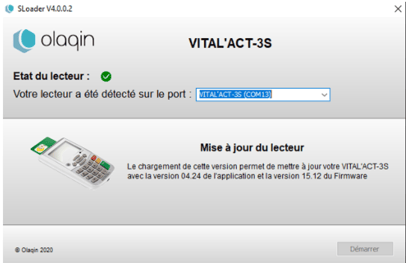
2 – Vérifiez que le lecteur est bien reconnu dans cette fenêtre, puis cliquez sur « Démarrer ». L’installation prend généralement moins d’une minute.
3 – Répétez la même opération avec le fichier de la version 04.24, une fois cette première mise à jour terminée.
Sur Mac :
1 – Dézippez le fichier « sloaders-v3s-v04.19-mac.zip » : il contient deux fichiers nommés « ETAPE 1 » et « ETAPE 2 ».
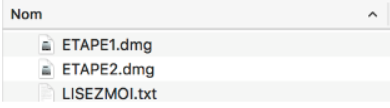
2 – Double-cliquez sur « ETAPE 1 ». Une fenêtre affichant le logo « Olaqin » s’ouvre.
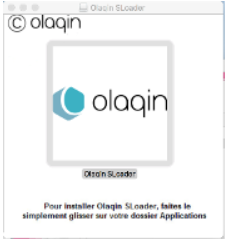
3 – Glissez l’icône « Olaqin » sur votre bureau, puis maintenez la touche « control » de votre clavier enfoncée tout en cliquant sur cette icône ; dans la fenêtre qui s’affiche, cliquez sur « Ouvrir ».
4 – Vérifiez que le lecteur est bien reconnu, puis cliquez sur « Démarrer ». L’installation prend généralement moins d’une minute.
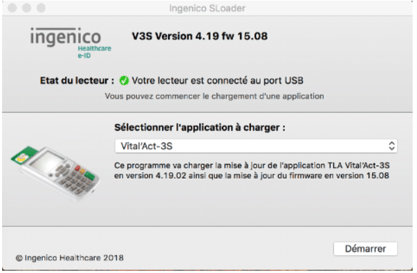
5 – Répétez la même opération avec le fichier « ETAPE 2 », une fois cette étape terminée.
6 – Téléchargez ensuite le fichier « sloader-v3s-v04.24-macos.zip » correspondant à la version 4.24, puis répétez les étapes précédentes (ETAPE 1 puis ETAPE 2) pour installer cette seconde mise à jour.
4 – Vérifiez que la mise à jour a bien été effectuée en répétant l’étape 1 : le numéro de version affiché doit désormais être 4.24.
5 – Sélectionnez le mode PC/SC sur votre lecteur : depuis le menu « Paramètres » (voir étape 1), accédez à « Protocole USB », puis choisissez le mode PC/SC.
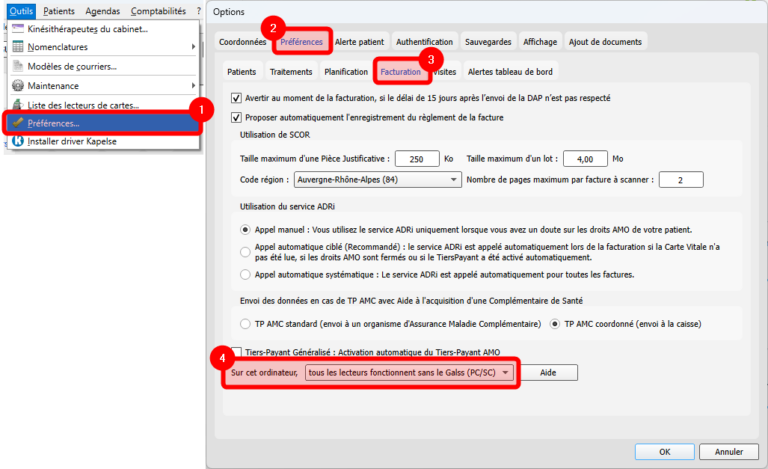
6 – Vérifiez l’activation du mode PC/SC dans votre logiciel : ouvrez le menu Outils, puis accédez à Préférences > Préférences > Facturation. Assurez-vous que le mode PC/SC est bien sélectionnée.
Points d’attention
Garantie et responsabilité
Deux situations limitent notre responsabilité en cas de problème après la mise à jour :
- Si votre lecteur n’a pas été vendu par nos soins, la mise à jour doit être réalisée avec votre revendeur d’origine : nous ne pourrons pas être tenus responsables en cas de défaut de votre lecteur après la mise à jour.
- Si votre lecteur a été acheté chez nous mais qu’il n’est plus sous garantie (la garantie constructeur est de 2 ans), nous ne pourrons pas non plus être tenus responsables en cas de défaut après la mise à jour.
Mode à sélectionner à l’étape 10
Le mode PSS n’est plus opérationnel depuis son arrêt définitif le 1ᵉʳ juillet 2025. Lorsque vous choisissez un mode à l’étape 10, il est donc impératif de sélectionner le mode PC/SC.
Besoin d’aide ?
Si la mise à jour échoue ou que votre lecteur reste mal détecté après avoir suivi cette procédure et consulté l’article Un souci avec votre lecteur ?