Comment mettre à jour le logiciel embarqué du Ti-Kap
Comment mettre à jour le logiciel embarqué du Ti-Kap
Manuel de mise à jour de la solution Ti-Kap
Étape 1 — Démarrer le lecteur en mode « Link »
Le mode « Link » est un mode spécial du Ti-Kap® qui permet la mise à jour manuelle du logiciel embarqué. Pour l’activer, suivez les étapes ci-dessous dans l’ordre.
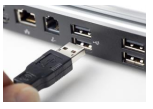
Débranchez le câble USB reliant le Ti-Kap® à votre poste de travail.
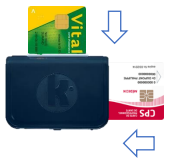
Insérez deux cartes à puce à l’envers dans le lecteur Ti-Kap®. Pour faciliter cette manipulation, veillez à ce que les puces des cartes soient visibles et orientées vers l’extérieur du lecteur.
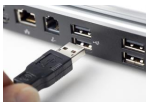
Rebranchez le câble USB à votre poste de travail.
Vérifiez qu’une fenêtre s’ouvre automatiquement sur votre poste de travail :
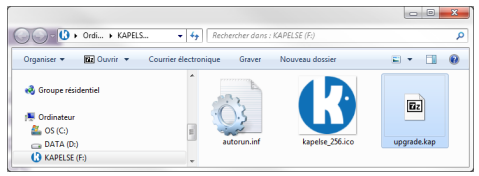
– Sous Windows : l’explorateur de fichiers affiche le lecteur KAPELSE (F:).
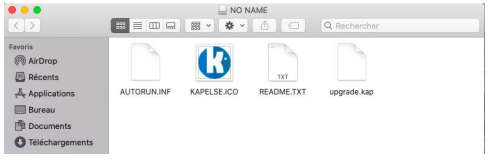
– Sous macOS : le Finder affiche le volume monté « NO NAME ».
Étape 2 — Copier le fichier de mise à jour (.kap)
Le fichier de mise à jour au format .kap est diffusé par KAPELSE. Il porte généralement le nom Ti-Kap-0_5_1.kap (le numéro de version peut varier selon la mise à jour fournie).
Sous Windows
- Ouvrez le répertoire KAPELSE (F:) depuis l’explorateur de fichiers.
- Copiez le fichier
.kapdans ce répertoire, sans effectuer d’autre action de validation.
Sous macOS
- Ouvrez le volume monté dans le Finder (affiché sous le nom « NO NAME »).
- Copiez le fichier
.kapdans ce répertoire, sans effectuer d’autre action de validation.
Ce qui se passe après la copie
Une fois le fichier copié, la mise à jour se déroule automatiquement :
- Le répertoire KAPELSE se ferme de lui-même.
- Le Ti-Kap® redémarre et installe la nouvelle version du logiciel.
- La mise à jour dure en moyenne une dizaine de secondes.
- À la fin de l’installation, le lecteur émet deux longs bips pour confirmer que la mise à jour s’est déroulée correctement.
⚠️ Important : Ne touchez pas au lecteur tant que les deux longs bips n’ont pas été émis.
Points d’attention
- Si le Ti-Kap® émet 3 bips, cela indique que la mise à jour n’a pas été effectuée. Il est nécessaire de relancer la procédure depuis le début (étape 1).
- Une fois la mise à jour effectuée, remettez les cartes dans le bon sens : la carte CPS (Carte de Professionnel de Santé) doit être insérée avec la puce en premier, orientée vers le dos du lecteur.
Étape 3 — Vérifier que la mise à jour a bien été effectuée
Pour vérifier la version du logiciel installé sur le Ti-Kap®, rebranchez le lecteur normalement à votre poste de travail. Cette vérification ne peut pas être réalisée en mode « Link ».
Vérification visuelle rapide
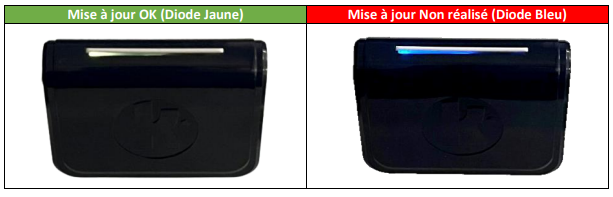
Observez la couleur de la diode située dans l’emplacement d’insertion de la carte Vitale :
- Diode jaune : la mise à jour a bien été effectuée.
- Diode bleue : la mise à jour n’a pas été réalisée.